边缘AI主机(鸿蒙智联版)产品手册
一、产品概述
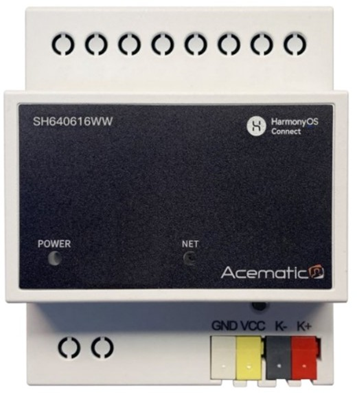
边缘 AI 主机(鸿蒙智联版)是全屋智能家居控制枢纽,支持鸿蒙智联版,实现各种智能设备互联互通。本产品通过智慧生活 APP 添加、控制 KNX 协议智能设备、创建手动点击、定时触发、语音控制等多种方式执行智能场景,实现畅享舒适的智能化生活。
二、使用须知
2.1. 安全须知

1.请不要私自拆装或更换零部件,否则可能会导致机械故障、电击、火灾或身体伤害;
2.KNX接口禁止接入交流电源,否则会损坏总线上所有的设备;
3.要建立良好通风环境;
4.严禁雨淋、接触其它液体或腐蚀性气体。
2.2. 调试前准备
配置过程中涉及的主要软硬件有:
•运行有浏览器(MicrosoftEdge、GoogleChrome、火狐浏览器、360极速浏览器等)的
PC机
•边缘 AI主机(鸿蒙智联版)
•智慧生活 APP软件
•成品网线
• 路由器
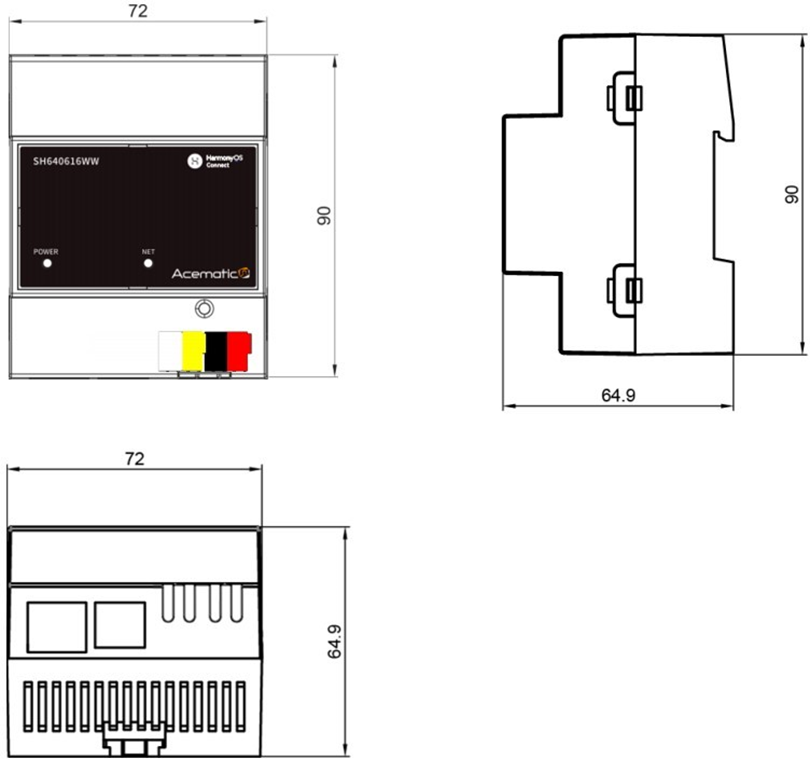
三、产品尺寸
四、产品功能参数
4.1. 性能参数
|
设备参数: |
|
|
工作电压 |
9-30V |
|
工作电流 |
<100mA(DC15V) |
|
处理器 |
ArmCortex-A7,主频 800MHZ |
|
FLASH |
8GEMMC |
|
RAM |
512MHZDDR3 |
|
网络接口 |
RJ45接口,10/100M 自适应 |
|
通讯接口 |
KNX接口 |
|
工作环境: |
|
|
工作温度 |
-10℃-55℃ |
|
工作湿度 |
≤93% |
|
产品规格: |
|
|
外观尺寸 |
90mm*72mm*64.9mm |
|
安装方式 |
导轨安装 |
4.2. 功能说明
1 个主机最大支持 64 个子设备,支持多主机接入;
支持控制智能面板、开关灯、调光灯、色温灯、窗帘、空调、地暖、新风、背景音乐、智慧屏等设备;
支持创建智能场景联动;
支持华为 AI 音箱语音控制设备;
支持智慧生活 APP 远程控制设备;
支持鸿蒙生态产品协同联动
用户可自行通过 APP 进行场景自定义
五、产品接线
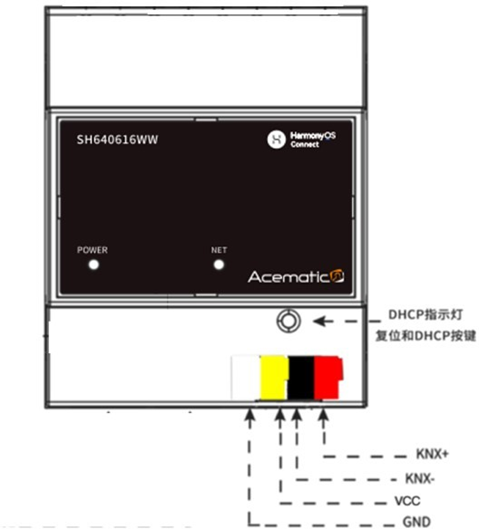
5.1. 产品接线图
5.2. 指示灯功能说明
按键指示灯状态说明:
红灯常亮:表示主机使用固定 IP(192.168.0.250)运行中,但没有连上云端
红灯闪烁:表示主机使用 DHCP运行中,但没有连上云端
蓝灯闪烁:表示主机等待鸿蒙智联配网中
绿灯常亮:表示已经连上并绑定鸿蒙智联平台按键指示灯操作说明:
长按 5秒:看到蓝灯闪烁松开,表示主机进入 DHCP,并重新配网
长按 10秒:直到看到红灯闪烁才松开,表示恢复固定IP(192.168.0.250)
六、操作说明
6.1. 设备接线
在正式调试设备前,我们需要把设备连接好,并保证设备正常供电,具体如下:
(1)根据接线说明把边缘 AI主机接入系统中,注意检测设备供电,KNX连线及网线是否连接牢固;
(2)POWER灯及 NET灯正常亮起。
6.2. WEB页面访问
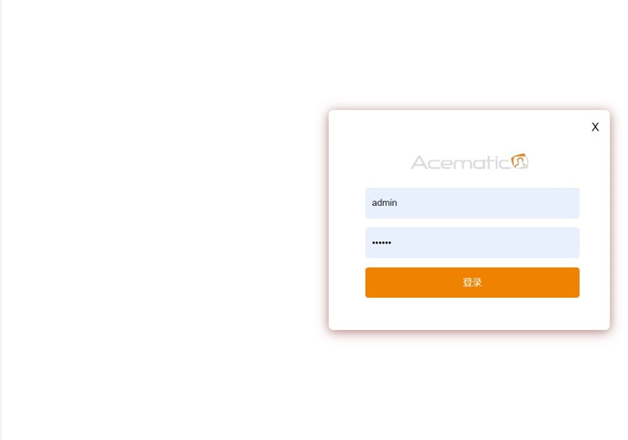
6.2.1. 配置界面登入
(1)静态 IP登录:
浏览器输入边缘 AI主机(鸿蒙智联版)的IP地址(默认IP:192.168.0.250)即可访问。
(2)动态 IP登录:
-
● 边缘 AI主机设置为动态 IP状态,接入外网。
-
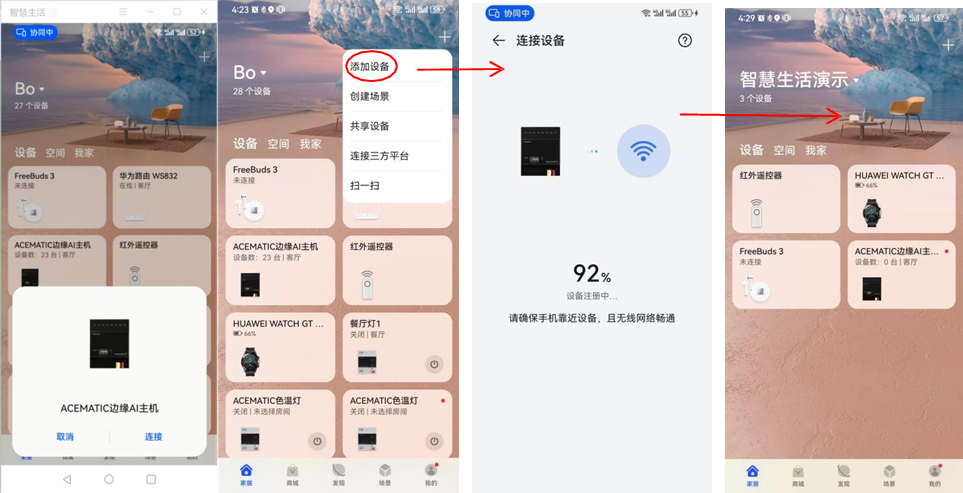
●打开智能生活 APP,主机自动被发现或手动点击 APP 右上角的+进行设备添加,点击连接后,设备注册到 100%后,按照智慧生活 APP提示,填写对应信息后,主机添加成功。
-
● 主机被添加成功后,进入设备信息页面,查看设备的 IP地址,通过查看到的地址登入到配置界面。
(3)默认账号及密码:
用户名:admin密码:123456
6.3. 系统中心
6.3.1. 系统信息
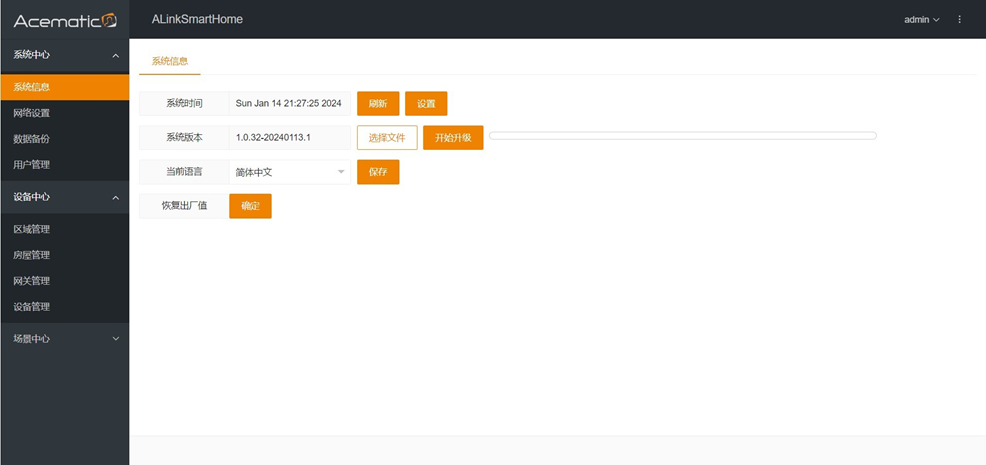
1.系统时间:同步云端的时间,显示年月日周。
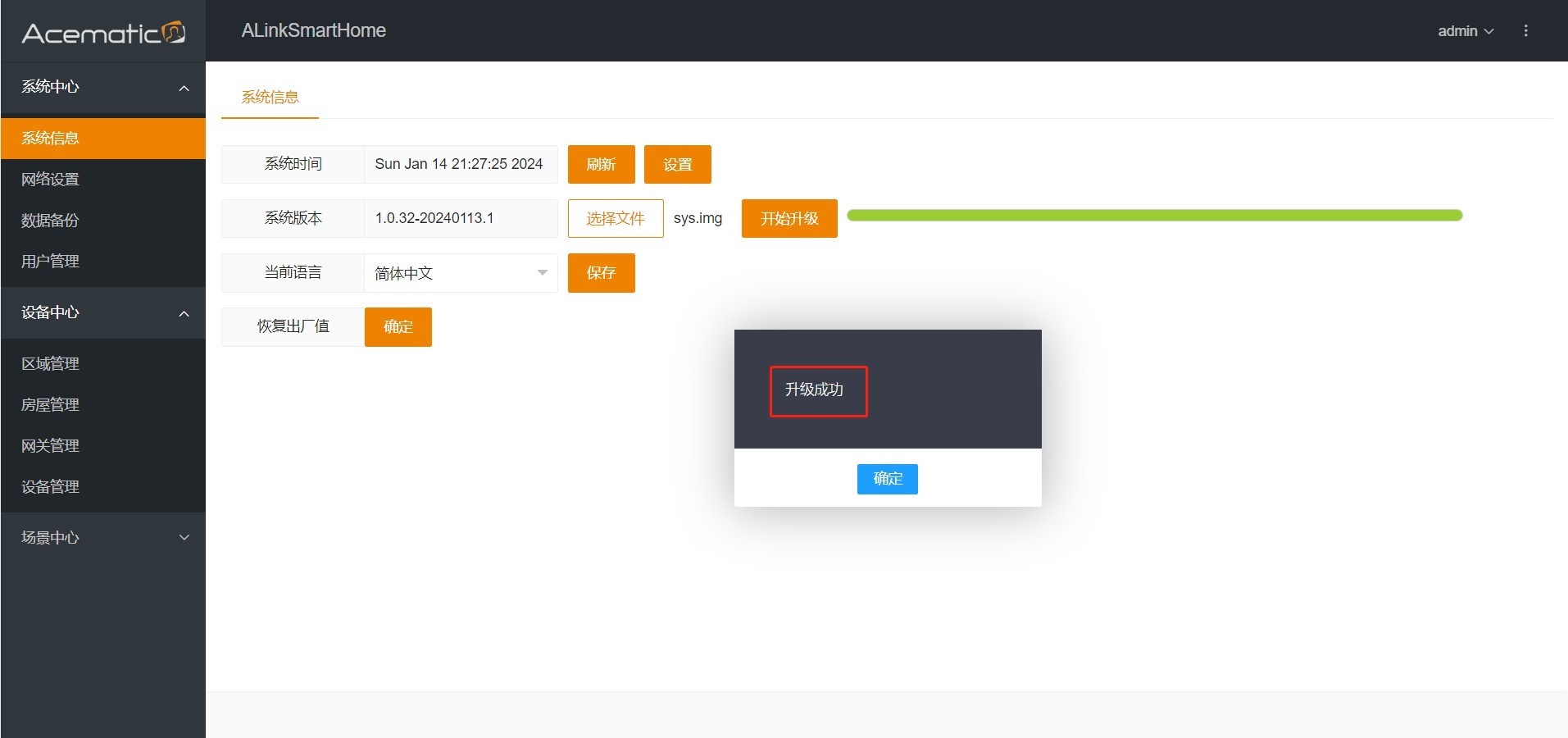
2.系统版本:此处可查看固件版本。同时可以选择需要升级的新固件,进行固件升级。开始升级到百分之百后,表示升级包上传完毕。当界面出现“升级成功”弹窗后,表示升级完成。
3. 当前语言:支持中文、英文、俄文
4. 恢复出厂值:所有参数恢复出厂。
6.3.2. 网络配置
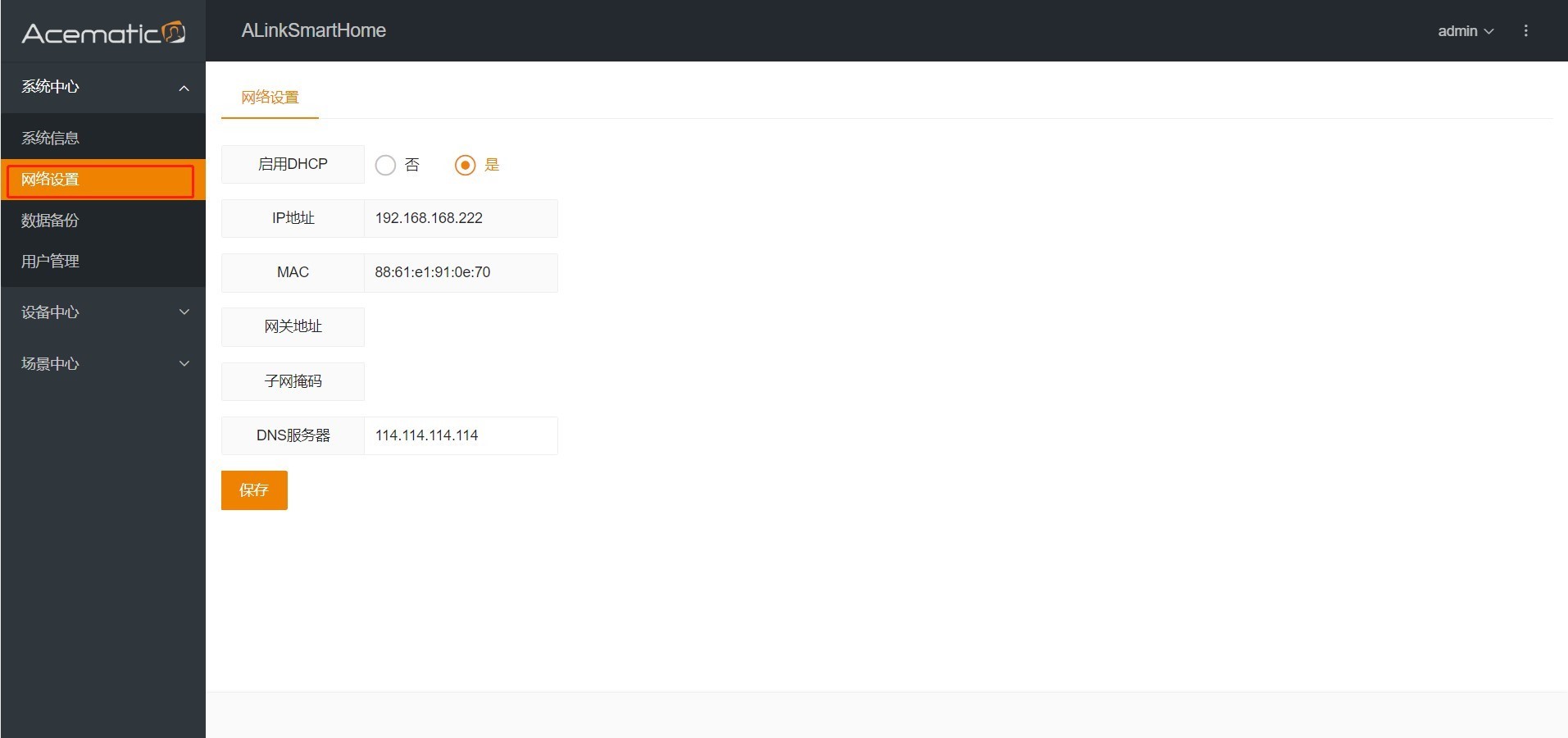
1.在主配置界面中,点击左侧的“系统中心”项,打开网络设置,如下图所示。
2.在此处可修改网关的 IP地址、子网掩码、网关及 DNS服务器地址,请按照实际情况进行修改。选择是否开启 DHCP。
3.完成后点击“保存”即可
6.3.3. 数据备份
1、在主配置界面中,点击左侧的“系统中心”项,并选择“数据备份”标签,如下图所示。
2、如下图所示,在数据备份区,点击“备份”可导出全部配置。系统会通过浏览器下载一个名为“alinkboot.db”的文件,该文件即为备份文件。
注意:导出的备份文件不可重命名,否则无法进行还原。
3、如下图所示,在数据还原区点击“选择文件”,可在本地上传备份文件。选择完成后,点击“还原”。待上传完毕并重启网关后,本机中除 LAN配置外的配置内容会被备份文件中的配置覆盖。
1.3.4.用户管理
1、在主配置界面中,点击左侧的“系统中心”项,并选择“用户管理”标签,如下图所示。
2、点击“新增”可以新增更多管理人员,同时在操作界面点击“编辑”可以修改用户名及昵称,点击“删除”可以删除管理人员,点击还原密码可以修改登录密码。
1.4.设备中心
1.4.1.区域管理
1.在主配置界面点击左侧“设备中心”,打开区域管理界面,如下图所示
2.点击“新增”,输入楼层信息可添加楼层。 楼层添加完成后,可以到房屋管理里面新增房间。
1.4.2.房屋管理
1.在主配置界面点击左侧“设备中心”,打开房屋管理界面,如下图所示
2.点击“新增”,输入房间信息可添加房间。
1.4.3.设备管理
1、在主配置界面点击左侧“设备中心”,打开设备管理界面。如下图所示
2、在设备添加界面,先选择设备系统类型,填写好设备的别名,选择设备所在房间及设备类型,可按照以下说明对不同设备进行配置。
注:本主机目前支持的设备类型有 KNX调光灯、KNX色温灯、KNX 三路继电器模块、 KNX窗帘、KNX空调、KNX地暖、KNX新风、KNX音乐主机、KNX智能面板、KNX智慧屏等设备。
(1)KNX调光灯
1.在 ETS配置调光的功能,开关 switch及绝对调光brightness的控制和反馈状态链接群组地址,将数据下载到设备。
2.在网关配置页面配置开关及绝对调光控件的发送指令和接收指令。开关 switch控制和状态反馈类型为 1bit控制,打开值为 1,关闭值为 0,绝对调光 brightness的控制和状态反馈类型为 1bye控制,控制值为 0-100%,点击保存即可。相对调光 incDec无需填写,为备用功能。
(2)KNX色温灯
1.在 ETS配置色温的功能,开关 switch、绝对调光brightness、色温 cct的控制和反馈状态链接群组地址,将数据下载到设备。
2.在网关配置页面配置开关、绝对调光及色温控件的发送指令和接收指令。开关 switch控制和状态反馈类型为 1bit控制,打开值为 1,关闭值为 0,绝对调光 brightness的控制和状态反馈类型为 1bye控制,控制值为 0-100%,色温 cct 的控制和状态反馈型为 2bye控制,控制值为 1600-6000k,点击保存即可。
(3)KNX三路继电器模块
1.在 ETS配置开关的功能,开关 switch的控制和反馈状态链接群组地址,将数据下载到设备。
2.在网关配置页面配置开关的发送指令和接收指令。开关 switch控制和状态反馈类型为
1bit控制,打开值为 1,关闭值为 0。
3.由于鸿蒙智联的品类是三路继电器模块,硬件设备需要对应此品类。比如 12路继电器模块可以拆分成 4 个三路继电器模块上传到智慧生活 APP。
(4)KNX窗帘
1.在 ETS配置开关的功能,开关 switch的控制和反馈状态链接群组地址以及暂停stop
的控制和反馈状态链接群组地址,将数据下载到设备。
2.在网关配置页面配置开关的发送指令和接收指令。开关 switch控制和状态反馈类型为
1bit控制,打开值为 1,关闭值为 0;暂停 stop控制和状态反馈类型为 1bit控制,默认值为 1。开合度 opener 控制和状态反馈类型为 1bye控制,控制值为 0-100%。
(5)KNX空调
1.在 ETS配置开关的功能,开关 switch 的控制和反馈状态链接群组地址、模式mode的控制和反馈状态链接群组地址、当地温度 localTemperratire的反馈状态链接群组地址、设置温度 setTemperature的控制和反馈状态链接群组地址、风速 fan的控制和反馈状态链接群组地址,将数据下载到设备。
2.在网关配置页面配置开关的发送指令和接收指令。开关 switch控制和状态反馈类型为
1bit控制,打开值为 1,关闭值为 0;模式 mode 控制和状态反馈类型为 1byte,制冷值为 1、制热值为 8、通风值为 4、除湿值为 2;当地温度 localTemperature反馈状态类型为 2byte,值为 0-50℃;设置温度 setTemperature 控制和状态反馈类型为 2byte,控制值为 16-31℃;风速 fan 控制和状态反馈类型为 1byte,高风值为 1、中风值为 2、低风值为 4。
(6)KNX新风
1.在 ETS配置开关的功能,开关 switch 的控制和反馈状态链接群组地址、模式mode的控制和反馈状态链接群组地址、风速 fan的控制和反馈状态链接群组地址,将数据下载到设备。
2.在网关配置页面配置开关的发送指令和接收指令。开关 switch控制和状态反馈类型为
1bit控制,打开值为 1,关闭值为 0;风速 fan控制和状态反馈类型为 1byte,高风值为 3、低风值为 1。
(7)KNX地暖
1.在 ETS配置开关的功能,开关 switch的控制和反馈状态链接群组地址、模式mode的控制和反馈状态链接群组地址、当地温度 localTemperratire的反馈状态链接群组地址、设置温度 setTemperature 的控制和反馈状态链接群组地址,将数据下载到设备。
2.在网关配置页面配置开关的发送指令和接收指令。开关 switch控制和状态反馈类型为
1bit控制,打开值为 1,关闭值为 0;模式 mode控制和状态反馈类型为 1byte,手动值为 2、智能值为 0;当地温度 localTemperature反馈状态类型为 2byte,控制值为 0-50℃;设置温度 setTemperature 控制和状态反馈类型为 2byte,控制值为 16-31℃;
(8)KNX音乐主机
1.在 ETS配置开关的功能,开关 playPause 的控制和反馈状态链接群组地址、音量 volume的控制和反馈状态链接群组地址、上一首 prev 的控制链接群组地址、下一首 next 的控制 链接群组地址、模式 mode 的控制和反馈状态链接群组地址、音源 source 的控制和反馈状态链接群组地址、播放进度 process的控制和反馈状态链接群组地址,将数据下载到设备。
2.在网关配置页面配置开关的发送指令和接收指令。开关 playPause控制和状态反馈类型为 1bit控制,打开值为 1,关闭值为 0;音量volume控制和状态反馈类型为 1bit控制,控制值为 0-100%;上一首 prev控制和状态反馈类型为 1bit,值为 0;下一首 next控制和状态反馈类型为 1bit,值为 1。
(9)KNX面板(一位二键、二位四键、三位六键、四位八键)
1.在 ETS配置开关场景的功能,面板反馈状态链接群组地址,将数据下载到设备。
2.在网关配置页面配置开关的发送指令和接收指令。面板状态反馈类型为 1byte控制。注:无需填写控制地址。不同面板场景组地址不要相同。场景号对应了按键号。
(10)KNX智慧屏
1.在 ETS配置开关场景的功能,面板反馈状态链接群组地址,将数据下载到设备。
2.在网关配置页面配置开关的发送指令和接收指令。面板状态反馈类型为 1byte控制。注:无需填写控制地址。不同面板场景组地址不要相同。场景号对应了按键号。
3.支持自定义 16个场景
1.5.场景中心
1.5.1.WEB端创建本地场景
网关上具备组合场景及本地场景功能:
(1)组合场景:场景执行保存在网关端,把单控设备或设备场景指令发多条指令。
(2)设备场景:场景执行保存在设备端,主机只需要发一条指令。
2、(3)智慧生活场景:场景执行保存在云端,APP发多条指令到网关,此场景组合的设备数量控制在 15个设备以内。建议通过 APP控制虚拟的三路继电器开关来联动线下的组合场景或设备场景。
(1)组合场景
1.在 WEB上点击场景中心-组合场景,然后点击新增,即可创建。
2.在创建组合场景时,其触发条件有以下几种:①指定时间(指定日期、每天、法定工作日、法定节假日、每周、每月、每年)②点击触发③语言触发④智能设备,其中②③的还不支持。
3.当触发条件填写好后,就可以选择想要执行的动作。
(2)设备场景
(一)KNX场景设备
1.在 WEB上点击场景中心-设备场景,然后点击添加KNX场景设备,即可创建。
2.在创建设备场景时,根据 ETS上配置的群组地址地址填写到 WEB上。
(3)智慧生活场景
智慧生活场景的触发条件有以下几种:①智能设备②场景控制③手动点击④其他条件
a.组合场景创建
1.在 智慧生活 APP上点击场景,然后点击+,即可创建。
2.在创建组合场景时,其触发条件有以下几种:①智能设备②场景控制③手动点击④其他条件
3.当触发条件填写好后,就可以添加想要执行的任务:①智能设备②控制场景③其他。
1.6.极客模式
1.6.1.虚拟三路继电器联动场景
1.在主配置界面点击左侧“设备中心”,打开设备管理界面。如下图所示
2、在设备添加界面,先建三路继电器模块设备,填写好设备的配置信息。
3、智慧生活 APP修改继电器名称,方便执行场景调用。
4、智慧生活 APP创建一个场景调用 KNX本地场景。添加完成后,点击回家场景时会向
KNX 总线发送一个 1bit的组地址 13/2/1(地址可以自由设定)
5、(1)在主配置界面中,点击左侧的“场景中心”项,如下图所示。
(2)把三路继电器的开关联动 KNX本地场景
(3)点击智慧生活 APP的回家,即可联动此场景
1.6.2.KNX面板联动场景
1.在主配置界面点击左侧“设备中心”,打开设备管理界面。如下图所示
2、在设备添加界面,先建KNX面板设备(以二位四键面板为例),填写好设备的配置信息。
3、3、智慧生活APP创建一个场景。(面板按键号为2,KNX面板ETS场景号为按键 号+1)
4、
3、点击智能面板的第二个按键,即可联动智慧生活的回家场景。
5、
1.6.3.KNX智慧屏联动场景
1.智慧屏配置软件,配置按键目标类型为场景,填写组地址,场景号为智慧生活 APP上智慧屏按键号+1(以按键号为 5 为例)。如下图所示。
2.在主配置界面点击左侧“设备中心”,打开设备管理界面。如下图所示
6、 3、在设备添加界面,先建KNX智慧屏设备,填写好设备的配置信息。
7、 4、智慧生活APP 创建一个场景。
8、 5、点击智慧屏的回家按键,即可联动智慧屏上的回家场景。
1.7.应用中心
1.7.1.应用管理——KNX组地址转换
1.在主配置界面点击左侧“应用中心”,打开应用管理界面。如下图所示。
2.点击应用商店。
3.点击安装。
4.
安装完成后,点击已装应用,找到刚刚安装的 KNX组地址转换,点击编辑进入下图界面。
5.点击新增,根据下图步骤进行填写。支持 1 条组地址转多条的功能。
数据类型有如下图所示
6.组地址转换新增完成后,可去 ETS5上看组地址是否转换成功。(以第 5点的图进行演示)


